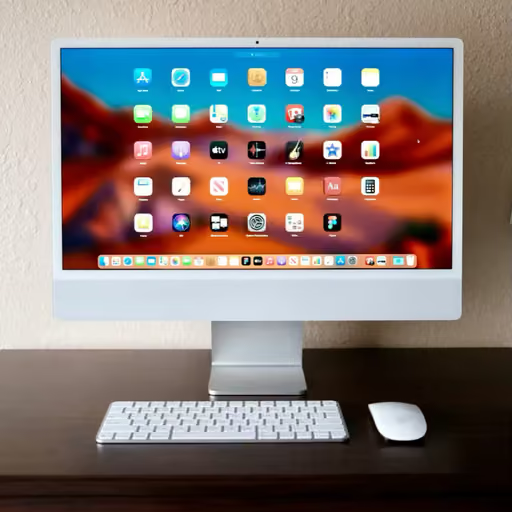
Zelf je iMac, Macbook of MacMini resetten: Lees hier hoe je dit kunt doen
Zelf je Mac resetten kan eenvoudig. Ontdek hier hoe je je Mac schoonmaakt voor verkoop en verbeter je prestaties.

Oscar van den Elshout
Waarom je MacBook resetten?
Er zijn verschillende redenen om je MacBook te resetten:
- Voorbereiding op verkoop: Om al je persoonlijke gegevens te verwijderen.
- Prestatieverbetering: Een schone installatie kan je Mac sneller maken.
- Oplossen van softwareproblemen: Soms is een reset de snelste oplossing.
⚠️ Belangrijk: Maak eerst een back-up
Voordat je begint, zorg ervoor dat je een back-up maakt van je gegevens met Time Machine of een andere back-upoplossing. Zo voorkom je dat je belangrijke bestanden kwijtraakt.
MacBook resetten naar fabrieksinstellingen (macOS Monterey of nieuwer)
Als je MacBook draait op macOS Monterey of nieuwer en beschikt over Apple silicon of een T2 Security-chip, volg dan deze stappen:
- Klik op het Apple-menu en kies Systeeminstellingen.
- Ga naar Algemeen > Zet over of stel opnieuw in.
- Klik op Wis alle inhoud en instellingen.
- Volg de instructies op het scherm om je Mac te wissen.
MacBook resetten op een oudere Mac (zonder T2-chip of Apple silicon)
Heb je een oudere Intel Mac zonder T2 Security-chip, dan werkt “Wis alle inhoud en instellingen” niet en moet je de omweg via macOS Recovery nemen:
- Start je Mac opnieuw op en houd meteen Command (⌘) + R ingedrukt tot je het Apple-logo of een wereldbol ziet.
- Kies in het scherm macOS-hulpprogramma’s voor Schijfhulpprogramma.
- Selecteer je opstartschijf (meestal “Macintosh HD”) en klik op Wissen. Kies het formaat APFS (of Mac OS Uitgebreid bij een echt oude Mac) en bevestig.
- Sluit Schijfhulpprogramma af en kies Installeer macOS opnieuw. Volg de instructies om een schone installatie te plaatsen.
Heb je geen werkende Recovery-partitie, bijvoorbeeld na een kapotte schijf, probeer dan Option (⌥) + Command (⌘) + R tijdens het opstarten. Dat start Internet Recovery, waarbij macOS via internet wordt gedownload en geïnstalleerd.
MacBook resetten zonder wachtwoord
Als je het wachtwoord van je MacBook bent vergeten, kun je het volgende proberen:
- Start je Mac op in macOS Recovery:
- Apple silicon: Houd de aan/uit-knop ingedrukt tot je het opstartopties-scherm ziet.
- Intel-processor: Houd Command (⌘) + R ingedrukt tijdens het opstarten.
- Selecteer Terminal in de menubalk.
- Typ
resetpassworden druk op Enter. - Volg de instructies om je wachtwoord opnieuw in te stellen.
MacBook resetten zonder gegevens te verliezen
Wil je je MacBook resetten zonder gegevens te verliezen? Overweeg dan een herinstallatie van macOS zonder de schijf te wissen, of vraag hulp aan een Apple specialist:
- Start je Mac op in macOS Recovery.
- Kies Installeer macOS opnieuw en volg de instructies.
⚠️ Let op: hoewel deze methode je gegevens zou moeten behouden, is het altijd verstandig om vooraf een back-up te maken.
Extra stappen bij verkoop van je MacBook
Als je je MacBook verkoopt, vergeet dan niet:
- Uitloggen bij iCloud: Ga naar Systeeminstellingen > Apple ID > Log uit.
- Uitloggen bij iMessage: Open de Berichten-app, ga naar Voorkeuren > iMessage > Log uit.
- Machtigingen intrekken in iTunes: Open iTunes, ga naar Account > Machtigingen > Trek machtiging voor deze computer in.
Deze stappen zorgen ervoor dat de nieuwe eigenaar geen toegang heeft tot jouw gegevens.
Let op: Activeringsslot
Vergeet je uit te loggen bij iCloud vóórdat je de Mac wist, dan blijft Activeringsslot actief. Dat is een beveiligingsfunctie die voorkomt dat een gestolen of kwijtgeraakte Mac door iemand anders in gebruik genomen kan worden, hij vraagt na een reset gewoon om jouw Apple ID en wachtwoord om verder te gaan. Voor de koper van je Mac betekent dit dat het toestel na de reset onbruikbaar blijft, tenzij jij alsnog inlogt om het slot op te heffen. Log daarom altijd eerst uit bij iCloud, en pas daarna pas de rest.
Wanneer schakel je professionele hulp in?
Sommige situaties los je niet zomaar zelf op:
- Je Mac start niet op in Recovery Mode, ook niet met de toetscombinaties hierboven.
- Je bent zowel je wachtwoord als je Apple ID kwijt, of de herstelopties van je Apple ID werken niet.
- Je koopt een tweedehands Mac en die blijkt na reset nog steeds vergrendeld met Activeringsslot van de vorige eigenaar.
- Er klinken vreemde geluiden, of de Mac start structureel niet meer op, ongeacht wat je probeert. Dat wijst eerder op een hardwareprobleem dan op iets dat een reset oplost.
In deze gevallen bespaar je jezelf tijd en frustratie door meteen een Apple specialist in te schakelen, in plaats van uren te blijven proberen.
Veelgestelde vragen
- Kan ik mijn MacBook resetten zonder wachtwoord?
Ja, via macOS Recovery kun je het wachtwoord opnieuw instellen of de Mac wissen. - Verlies ik mijn iCloud-gegevens bij een reset?
Nee, je iCloud-gegevens blijven behouden. Zorg er wel voor dat je uitlogt bij iCloud voordat je de Mac wist. - Hoe lang duurt het resetproces?
Het wissen en opnieuw installeren van macOS kan 30 minuten tot een uur duren, afhankelijk van je internetverbinding en Mac-model. - Wat als mijn Mac niet opstart na de reset?
Controleer of je de juiste stappen hebt gevolgd. Als het probleem aanhoudt, neem dan contact op met TechTovenaar.
Hulp nodig?
Het resetten van een MacBook kan complex zijn, vooral als je te maken hebt met vergeten wachtwoorden of andere problemen. Heb je hulp nodig? Neem gerust contact op met ons voor ondersteuning.
Gerelateerde artikelen

Je bedrijfsdata veilig houden bij AI-tools
AI-tools zoals ChatGPT zijn handig, maar wat gebeurt er met de gegevens die je erin plakt? Zo gebruik je AI zonder je bedrijfs- en klantdata te riskeren.
Lees meer
Handige Mac-tips voor ondernemers
Werk je op een Mac? Met deze ingebouwde trucs en sneltoetsen werk je sneller, blijf je georganiseerd en haal je meer uit je apparaat.
Lees meer
Twee-factor-authenticatie uitgelegd
Twee-factor-authenticatie houdt indringers buiten, zelfs als ze je wachtwoord hebben. Zo werkt het en waar je het zeker aan moet zetten.
Lees meer