
Schermdeling via iMessage op de Mac of iOS apparaat: zo helpen wij je op afstand
Ontdek de voordelen van schermdeling via iMessage voor technische ondersteuning en samenwerking op afstand.

Oscar van den Elshout
Wat is schermdeling via iMessage?
Schermdeling via iMessage is een ingebouwde functie in macOS waarmee je het scherm van een andere Mac-gebruiker kunt bekijken en – met toestemming – zelfs kunt bedienen. Je gebruikt hiervoor de Berichten-app (iMessage), die standaard op iedere Mac staat. Dit maakt het ideaal voor situaties waarin je iemand op afstand ondersteuning wilt bieden, of wanneer je zelf op afstand geholpen worden wilt door een specialist. Denk aan:
- Technische hulp aan een klant of collega
- Uitleg geven over software of instellingen
- Samenwerken op afstand met gedeelde controle
- Problemen oplossen zonder fysiek aanwezig te zijn
Het is veilig, snel en volledig geïntegreerd in macOS, dus je hoeft geen extra software te installeren.
Voorwaarden voor schermdeling via iMessage
Voordat je begint, zijn er een paar voorwaarden waaraan je moet voldoen:
- Beide gebruikers moeten een Mac hebben.
- Beide Macs moeten zijn ingelogd met een Apple ID (iMessage-account).
- De Berichten-app moet actief zijn op beide apparaten.
- Beiden moeten online zijn op hetzelfde moment.
💡 Let op: schermdeling via iMessage werkt alleen tussen Macs. Wil je schermdelen tussen een Mac en een iPhone of iPad? Dan gebruik je FaceTime met SharePlay – daarover later meer.
Zo start je schermdeling via iMessage
Volg deze stappen om schermdeling te starten op je Mac:
- Open de Berichten-app op je Mac.
- Selecteer aan de linkerkant het contact met wie je wilt schermdelen.
- Klik rechtsboven op de (i)-knop voor informatie.
- Klik op het schermdeel-icoon of gebruik het pijltje naast de naam van de contactpersoon.
- Kies voor:
- “Nodig uit om mijn scherm te delen”, of
- “Vraag om scherm te delen”
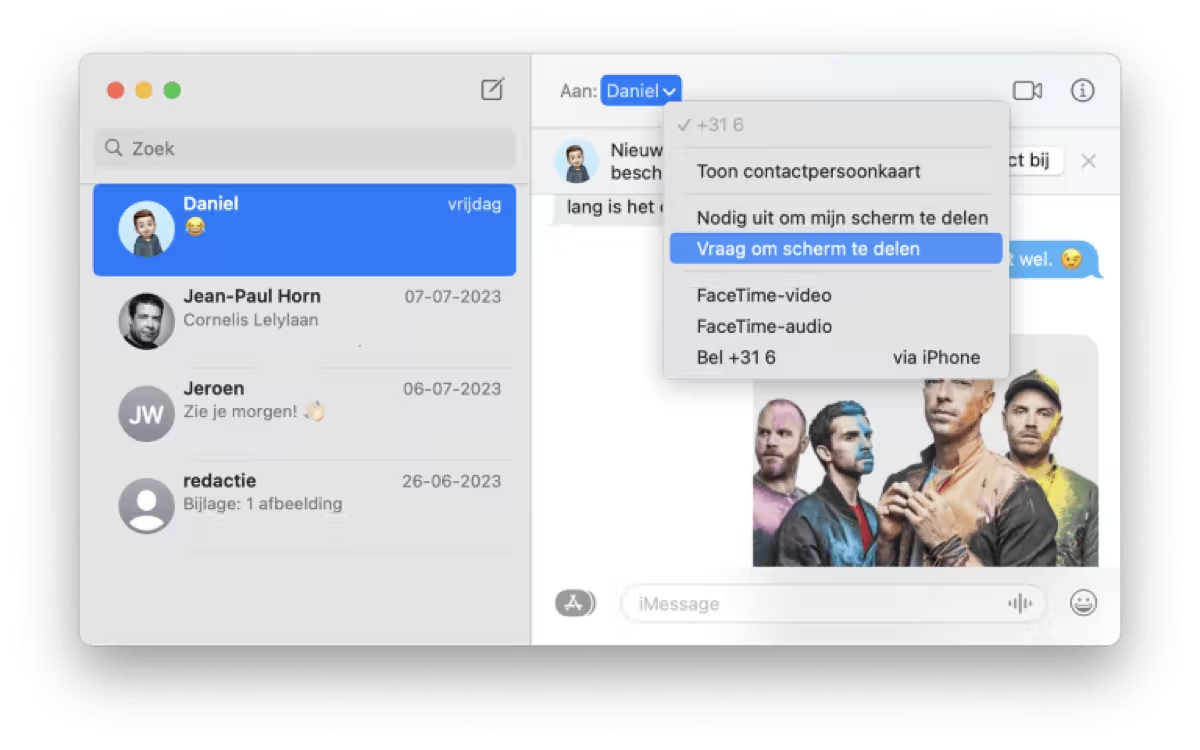
De andere persoon krijgt nu een melding en kan het verzoek accepteren of weigeren. Zodra er toestemming is gegeven, start de schermdeling automatisch. Er wordt ook direct een FaceTime Audio-gesprek gestart, zodat je live kunt overleggen tijdens de sessie.

Scherm delen: meekijken en besturen
Zodra de verbinding tot stand is gebracht, gebeurt er het volgende:
- Meekijken: De ander ziet jouw scherm (of jij dat van hen) in een apart venster.
- Besturen: Als je toestemming krijgt, kun je de andere Mac bedienen. Dit betekent dat je muis en toetsenbord op afstand gebruikt kunnen worden.
- Bestanden delen: Je kunt bestanden van jouw scherm naar het schermvenster van de ander slepen – handig als je een document wilt overzetten of een installer wilt delen.
Wil je even niet gehoord worden? Dan kun je je microfoon tijdelijk uitschakelen. Wil je stoppen? Klik dan op het schermdeelicoon in de menubalk en kies voor ‘Stop schermdeling’.
Instellingen aanpassen tijdens schermdeling
Tijdens een schermdeelsessie kun je verschillende instellingen aanpassen. Klik hiervoor in de menubalk op Schermdeling > Instellingen. Je kunt hier onder andere kiezen voor:
- Weergave op volledige grootte
- Aanpassing van de beeldkwaliteit (bij langzame verbindingen)
- Toestaan of beperken van controle door de andere partij

Zo kun je de schermdeling optimaal aanpassen aan je voorkeuren en situatie.
Veiligheid en privacy
Apple neemt privacy serieus, ook bij schermdeling. Je hebt altijd controle over wat er gedeeld wordt:
- Je moet expliciet toestemming geven voor toegang tot je scherm.
- Je kunt de besturingsrechten op elk moment intrekken.
- De sessie is beveiligd met end-to-end encryptie.
Je kunt dus met een gerust hart gebruikmaken van deze functie, zelfs bij vertrouwelijke toepassingen.
Veelgestelde problemen bij schermdeling via iMessage
Het schermdeel-icoon verschijnt niet
Zorg dat je bent ingelogd met je Apple ID in zowel Berichten als FaceTime (schermdeling via iMessage maakt namelijk gebruik van de FaceTime-technologie op de achtergrond). Controleer ook of je macOS-versie de functie ondersteunt: op oudere macOS-versies ontbreekt deze optie.
Mijn verzoek komt niet aan bij de ander
Controleer of de ander daadwerkelijk online is en de Berichten-app open heeft staan. Is het contact recent toegevoegd, stuur dan eerst een gewoon bericht om te bevestigen dat de verbinding via iMessage (en niet via sms) verloopt. Alleen iMessage-gesprekken ondersteunen schermdeling.
De verbinding is traag of hapert
Schermdeling via iMessage vraagt best wat internetsnelheid van beide kanten. Ga naar Schermdeling > Instellingen en verlaag de beeldkwaliteit als je merkt dat het beeld sputtert. Een instabiele wifi-verbinding is meestal de boosdoener, probeer zo nodig dichter bij je router te gaan zitten.
Ik hoor de ander niet, of andersom
Controleer of het bijbehorende FaceTime Audio-gesprek daadwerkelijk actief is (dit start normaal automatisch mee) en of je microfoon niet per ongeluk is gedempt. Check ook je systeeminstellingen voor microfoontoegang van de Berichten- en FaceTime-app.
Schermdeling via iMessage of een ander programma?
Voor snelle, informele hulp tussen twee Mac-gebruikers is iMessage-schermdeling ideaal: geen account aanmaken, geen software installeren, direct starten vanuit een gesprek dat je toch al voert. Voor andere situaties is een ander middel soms handiger:
- Zoom of Microsoft Teams: beter als je met meerdere mensen tegelijk wilt schermdelen, of als de ander geen Mac gebruikt.
- AnyDesk of TeamViewer: geschikt als je iemand op afstand wilt helpen die geen Apple ID heeft, of als je toegang nodig hebt terwijl de ander even niet achter zijn scherm zit.
- Schermdeling via iMessage: de snelste, meest laagdrempelige optie tussen twee Mac-gebruikers die elkaar al kennen.
Kortom: voor een snelle helpsessie tussen twee Macs is er weinig dat sneller werkt dan iMessage. Voor structurele support binnen een team met gemengde apparaten is een specifieke tool vaak praktischer.
Alternatief voor iPhone of iPad: FaceTime met SharePlay
Wil je schermdelen vanaf een iPhone of iPad? Gebruik dan FaceTime in combinatie met SharePlay. Deze functie maakt het mogelijk om tijdens een FaceTime-gesprek je scherm te delen. Handig voor support op mobiele apparaten of het gezamenlijk bekijken van apps, websites of documenten. Heb je liever een Apple specialist op afstand die meekijkt en helpt? Dat kan ook.
Bron en afbeeldingen: iCulture
Gerelateerde artikelen

Je bedrijfsdata veilig houden bij AI-tools
AI-tools zoals ChatGPT zijn handig, maar wat gebeurt er met de gegevens die je erin plakt? Zo gebruik je AI zonder je bedrijfs- en klantdata te riskeren.
Lees meer
Handige Mac-tips voor ondernemers
Werk je op een Mac? Met deze ingebouwde trucs en sneltoetsen werk je sneller, blijf je georganiseerd en haal je meer uit je apparaat.
Lees meer
Twee-factor-authenticatie uitgelegd
Twee-factor-authenticatie houdt indringers buiten, zelfs als ze je wachtwoord hebben. Zo werkt het en waar je het zeker aan moet zetten.
Lees meer