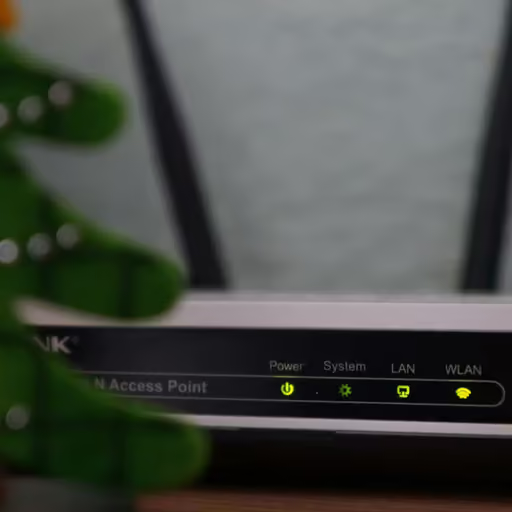
De ultieme thuisnetwerk gids
Ontdek hoe je een stabiel thuisnetwerk opzet met tips over WiFi, Netgear-switches, TP-Link Deco en bekabeling (Cat 5, 6, en 7).

Oscar van den Elshout
1. Goedkoop is duurkoop
Het opzetten van een betrouwbaar thuisnetwerk is tegenwoordig belangrijker dan ooit. Of je nu thuiswerkt, streamt of smart home-apparaten gebruikt, een goed netwerk is onmisbaar. Maar waar begin je? In deze gids nemen we je mee door de belangrijkste aspecten: van hardware zoals Netgear-switches tot de bekabeling in huis.
2. Basisprincipes van een thuisnetwerk
2.1 Wat is een thuisnetwerk? Een thuisnetwerk verbindt al je apparaten met elkaar, zowel bekabeld als draadloos, en biedt toegang tot internet. Het bestaat uit verschillende componenten zoals een router, switches, en access points. Het verschil tussen bedraad en draadloos? Bekabeling is stabieler en sneller, terwijl draadloos meer flexibiliteit biedt.
2.2 Essentiële hardware
- Routers: Het hart van je netwerk dat internet naar je apparaten verdeelt.
- Switches: Voor grotere netwerken of extra apparaten. Denk aan de Netgear GS105, een compacte switch voor thuisgebruik, en de GS108, ideaal voor uitgebreidere setups. De ProSafe Plus-modellen (GS105E en GS108E) bieden extra beheermogelijkheden zoals VLAN-configuratie.
- Access Points: Ook wel eens wifi zenders genoemd, Vergroten het WiFi-bereik in je woning.
3. WiFi in huis verbeteren
3.1 Optimale WiFi-dekking WiFi-dekking kan een uitdaging zijn, vooral in grote of oude huizen. Plaats je router centraal en vermijd obstakels zoals dikke muren en metalen oppervlakken. Kies daarnaast voor een kanaal met minder interferentie.
3.2 Mesh-netwerken: Een mesh-netwerk, zoals de TP-Link Deco deze maakt, bestaat uit meerdere nodes die samen een uniforme dekking bieden. Dit systeem elimineert dode zones en zorgt voor naadloze WiFi, zelfs wanneer je door het huis loopt.
- Installatie: Plug de eerste node in je router en plaats extra nodes strategisch door je huis.
- Voordelen: Eenvoudig beheer via een app en uitbreidbaarheid.
3.3 WiFi-uitbreiding voor buiten Wil je ook in de tuin of garage goed internet? Kies dan voor waterdichte WiFi-zenders. Deze apparaten, ontworpen om buiten te werken, zijn ideaal voor camera’s of smart tuinverlichting.
4. Bekabeling: De basis voor een snel netwerk
**4.1 Waarom goede bekabeling belangrijk is
**Zelfs met de beste WiFi blijft bekabeling cruciaal voor snelheid en stabiliteit. Het vermindert interferentie en biedt de hoogste snelheden.
4.2 Kabeltypes uitgelegd
- Cat 5: Geschikt voor basisgebruik met snelheden tot 100 Mbps.
- Cat 6: Ondersteunt 1 Gbps en is ideaal voor moderne thuisnetwerken.
- Cat 7: Biedt tot 10 Gbps en extra afscherming tegen storingen. Voor de meeste thuissituaties is Cat 6 voldoende, maar Cat 7 biedt meer toekomstbestendigheid.
4.3 Installatietips
- Laat netwerk kaels niet te ver buigen of knikken.
- Label kabels om overzicht te houden in je netwerk.
- Als je zelf UTP stekkerstje gaat plaatsen, neem de tijd.
5. Veelgemaakte fouten en hoe je ze voorkomt
- Verkeerde plaatsing van de router: Plaats hem niet in een kast of op de grond.
- Slechte bekabeling: Bespaar niet op kwaliteit; het voorkomt storingen.
- Onbeveiligde netwerken: Stel altijd een sterk wachtwoord in en gebruik WPA3-beveiliging.
- Verkeerde instellingen: Er is maar een kapitein op het schip en dat je is modem/router. Zorg ervoor dat er geen andere routers in je neterk zitten.
6. Hoeveel internetsnelheid heb je écht nodig?
Providers verkopen je graag de snelste aansluiting, maar meer snelheid lost lang niet elk probleem op. Videobellen kost relatief weinig bandbreedte, ook in HD. Waar het vaak misgaat is wanneer meerdere mensen in huis tegelijk video-bellen, grote bestanden uploaden naar de cloud én iemand anders een film streamt. Dan telt het verbruik op en merk je dat alles trager wordt, ook al lijkt je abonnement ruim voldoende.
Werk je vanuit huis en bel je veel met klanten, dan is een stabiele upload-snelheid minstens zo belangrijk als de downloadsnelheid. Veel goedkope abonnementen zijn juist daarop zuinig. Twijfel je of je verbinding het probleem is, test dan op een bekabelde aansluiting: haal je daar wél de snelheid die je verwacht, dan ligt het probleem bij je WiFi of router, niet bij je provider.
7. Je netwerk zakelijk beveiligen: gastnetwerk en apparaten scheiden
Zodra je zakelijk werkt vanuit huis, of klanten en personeel op je netwerk toelaat, wordt netwerkbeveiliging iets anders dan alleen “een sterk wachtwoord”. Een paar dingen die je concreet kunt doen:
- Zet een apart gastnetwerk op voor bezoekers en freelancers die bij je werken. Zo hebben zij internettoegang zonder bij je eigen bestanden of printers te kunnen.
- Isoleer smart home- en IoT-apparaten (slimme lampen, camera’s, thermostaten) op een eigen netwerk of VLAN. Dit soort apparaten heeft vaak zwakke beveiliging, en je wilt niet dat een gehackte lamp toegang geeft tot je laptop.
- Schakel UPnP uit op je router als je het niet gebruikt. Deze functie opent automatisch poorten en dat is precies waar kwaadwillenden op azen.
- Werk je met bedrijfsgevoelige data, overweeg dan een aparte VLAN-configuratie via de ProSafe Plus-switches die eerder genoemd zijn, of laat dit door een specialist inrichten.
8. Wanneer regel je het zelf, en wanneer schakel je hulp in?
Een eenvoudig netwerk in een appartement of rijtjeshuis kun je met de juiste spullen prima zelf aanleggen. Maar er zijn situaties waarin het verstandiger is om een professional te laten meekijken:
- Je huis of bedrijfspand heeft meerdere verdiepingen of dikke (beton)muren waar WiFi slecht doorheen komt.
- Je werkt met apparatuur die een stabiele, continue verbinding nodig heeft, zoals een VoIP-telefooncentrale of camerasysteem.
- Je wilt een netwerk dat meegroeit met je bedrijf, met gescheiden netwerken voor gasten, personeel en apparatuur.
- Je hebt al meerdere keren zelf geprobeerd het op te lossen en de storingen blijven terugkomen.
In die gevallen bespaart een goed ontworpen netwerk je uiteindelijk meer tijd en frustratie dan de kosten van professionele hulp. Twijfel je? Laat het even nakijken via IT-support voordat je in dure hardware investeert die het probleem toch niet oplost.
9. FAQ
- Wat is het verschil tussen een switch en een router? Een router verbindt je thuisnetwerk met het internet, terwijl een switch apparaten binnen je netwerk met elkaar verbindt.
- Hoe verbeter ik mijn WiFi-snelheid? Verplaats je router, schakel oude apparaten uit en overweeg een mesh-netwerk.
- Waarom kiezen voor een mesh-netwerk? Voor naadloze dekking in grote huizen zonder signaalverlies.
- Is Cat 7-kabel echt nodig? Voor de meeste thuissituaties volstaat Cat 6, tenzij je zware data-intensieve toepassingen gebruikt.
- Kan ik mijn netwerk zelf aanleggen? Ja, met de juiste producten en planning. Voor complexere setups kun je IT-support inschakelen.
- Hoe beveilig ik mijn netwerk? Gebruik een sterk wachtwoord, WPA3-encryptie en houd je firmware up-to-date.
- Hoe breid ik WiFi uit naar mijn tuin? Gebruik waterdichte WiFi-zenders of een mesh-netwerk met een outdoor node.
- Hoeveel apparaten kan mijn thuisnetwerk aan? Een gemiddelde router en switch kunnen tientallen apparaten aan. Merk je dat het trager wordt naarmate er meer smart home-apparaten bijkomen, dan is het tijd voor een extra switch of een netwerk dat apparaten slimmer verdeelt.
- Is powerline internet (via het stopcontact) een goed alternatief voor bekabeling? Het is een prima noodoplossing als je geen kabels kunt trekken, maar de snelheid en stabiliteit hangen sterk af van de bekabeling in je muren. Zie het als tussenoplossing, niet als vervanging van echte netwerkkabels.
10. Aanbevolen externe links
- Netgear switches overzicht – Bekijk de Netgear-switches.
- TP-Link Deco uitleg – Meer over TP-Link Deco.
Gerelateerde artikelen

Je bedrijfsdata veilig houden bij AI-tools
AI-tools zoals ChatGPT zijn handig, maar wat gebeurt er met de gegevens die je erin plakt? Zo gebruik je AI zonder je bedrijfs- en klantdata te riskeren.
Lees meer
Handige Mac-tips voor ondernemers
Werk je op een Mac? Met deze ingebouwde trucs en sneltoetsen werk je sneller, blijf je georganiseerd en haal je meer uit je apparaat.
Lees meer
Twee-factor-authenticatie uitgelegd
Twee-factor-authenticatie houdt indringers buiten, zelfs als ze je wachtwoord hebben. Zo werkt het en waar je het zeker aan moet zetten.
Lees meer